
SmartESS Online (Dessmonitor) – logowanie i monitoring falownika
Spis treści
🔹 Co to jest SmartESS Online
🔹 Jak zalogować się do SmartESS Online
🔹 Adres strony SmartESS Online
🔹 Jak dodać falownik do SmartESS
🔹 SmartESS nie pokazuje danych
🔹 Najczęstsze problemy z logowaniem
🔹 FAQ – SmartESS Online
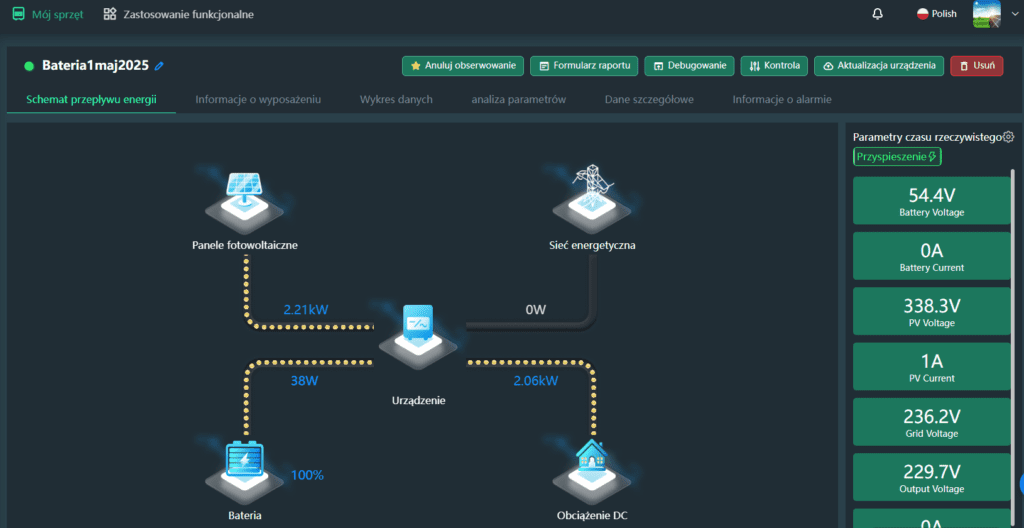
Co to jest SmartESS Online
SmartESS Online to internetowa wersja aplikacji SmartESS.
Pozwala monitorować falownik EaSun lub Anenji z poziomu przeglądarki internetowej bez korzystania z telefonu.
Dzięki temu możesz monitorować parametry instalacji oraz w zależności od modelu falownika zmieniać wybrane ustawienia z dowolnego miejsca z dostępem do internetu.
Jak zalogować się do SmartESS Online – Dessmonitor
Logowanie do Dessmonitor odbywa się tym samym loginem i hasłem, którego używasz w aplikacji SmartESS:
- Otwórz stronę monitoringu.
- Wprowadź login i hasło. (twój do aplikacji SmartEss)
- Wybierz swoją instalację.
- Sprawdź aktualne parametry pracy falownika.
Po poprawnym zalogowaniu zobaczysz:
- produkcję PV,
- napięcie baterii,
- moc obciążenia,
- historię pracy,
- alarmy i komunikaty.
Adres strony SmartESS Online
Monitoring dostępny jest pod adresem:
Jeżeli korzystasz z aplikacji SmartESS, logowanie odbywa się tymi samymi danymi.
Jak dodać falownik do SmartESS
Aby monitoring działał:
- DataLogger musi być poprawnie podłączony do falownika,
- moduł WiFi musi być połączony z internetem,
- urządzenie musi zostać dodane do konta SmartESS.
Jeżeli DataLogger nie jest skonfigurowany, falownik nie będzie widoczny online.
SmartESS/Dessmonitor nie pokazuje danych
Najczęstsze przyczyny:
- brak internetu w routerze,
- utrata połączenia WiFi,
- źle skonfigurowany DataLogger,
- problem po stronie serwera SmartESS.
W pierwszej kolejności sprawdź, czy aplikacja mobilna pokazuje aktualne dane.
Najczęstsze problemy z logowaniem
Nie pamiętam hasła
Użyj funkcji odzyskiwania hasła na stronie logowania.
Konto działa w aplikacji, ale nie działa na stronie
Sprawdź poprawność loginu oraz region serwera.
Po zalogowaniu nie widzę falownika
Sprawdź, czy urządzenie zostało przypisane do konta.
Zobacz również
SmartESS – jak połączyć z falownikiem
SmartESS ustawienia – mapowanie z falownikiem